




★★★★★
Beoordeling
Ik ben er heel content mee,voldoet helemaal aan de verwachtingen
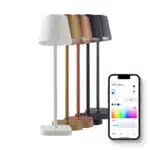
FlinQ Smart In- and Outdoor Tablelight Lume – stilvoll, smart und vielseitig
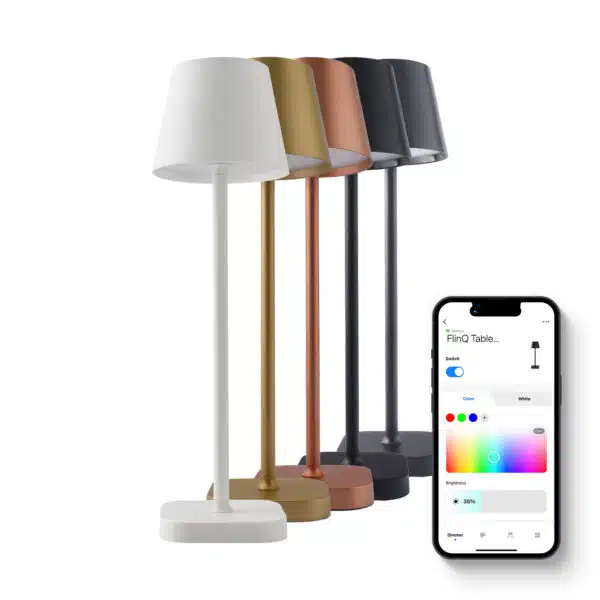
Verwandle jeden Raum mit der multifunktionalen FlinQ Lume Tischleuchte, der perfekten Kombination aus Design, smarter Technologie und Benutzerfreundlichkeit. Mit ihrem schlanken Design und den vielseitigen Beleuchtungsoptionen schaffst du mühelos die richtige Atmosphäre, sowohl drinnen als auch draußen. Dank der FlinQ App hast du die volle Kontrolle über die Beleuchtung und passt Farbe, Helligkeit und Funktionen im Handumdrehen an.
Wichtigste Punkte auf einen Blick
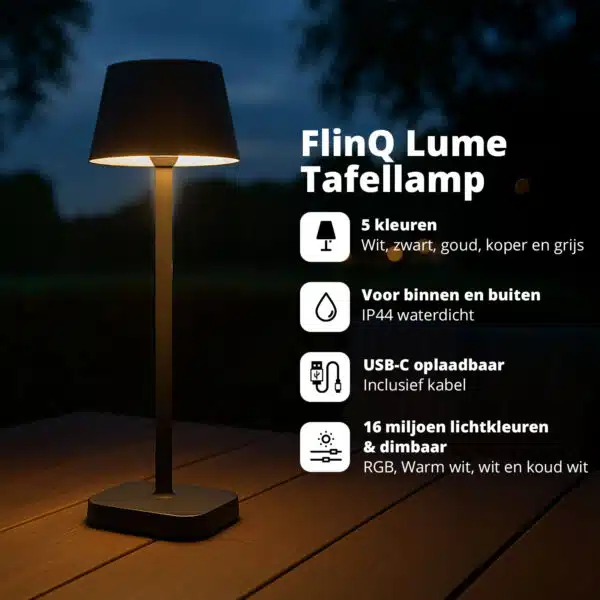
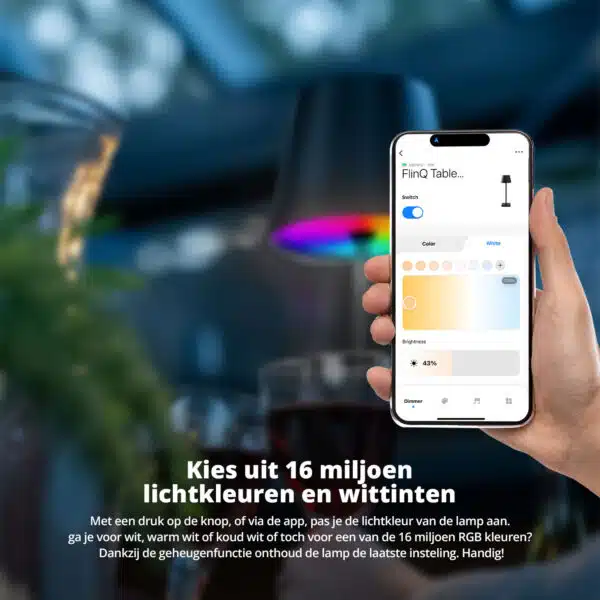
– 16 Millionen Farben und alle Weißtöne (2700 – 6000K)
– Touch-Button-Bedienung und volle Kontrolle über die FlinQ App
– Memory-Funktion speichert die zuletzt verwendeten Einstellungen
– Über USB-C aufladbar und kabellos nutzbar (auch während des Ladens)
– Für innen und außen – spritzwassergeschützt (IP44)
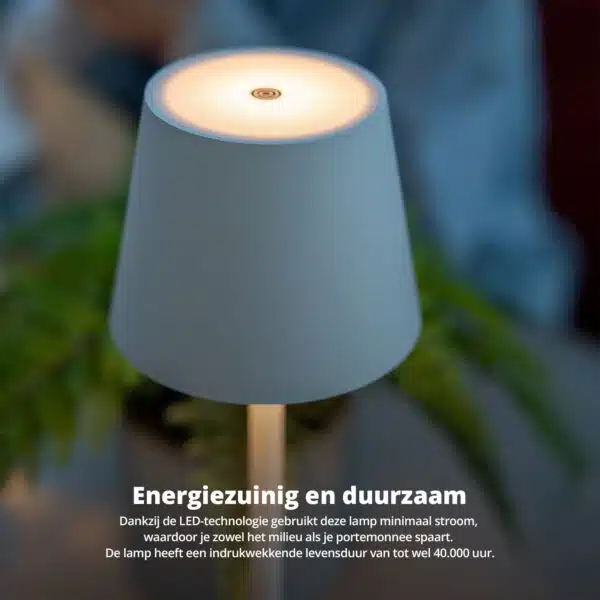
– Energieeffizient und langlebig – Lebensdauer bis zu 40.000 Stunden
– Luxuriöser Lichteffekt durch Beleuchtung an Ober- und Unterseite
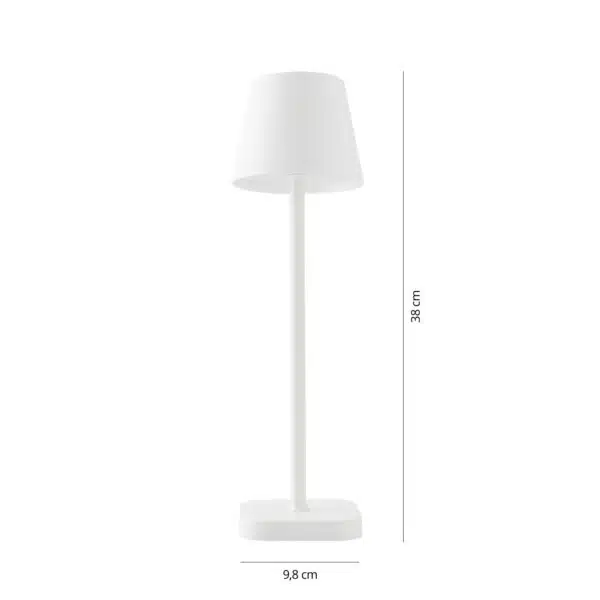
– Kompaktes und stilvolles Design: 38 cm hoch, 230 Lumen Helligkeit
– Gruppierbar und mit Timern steuerbar bei mehreren Lampen (über FlinQ Smart Bridge)
– Geeignet für verschiedene Räume: Schlafzimmer, Wohnzimmer, Büros, Restaurants, Bars etc.
16 Millionen Farben und smarte Funktionen
Die Lume bietet eine Auswahl von nicht weniger als 16 Millionen RGB-Farben und allen Weißtönen von 2700K bis 6000K. So gibt es immer eine Lichtfarbe, die zum Moment passt. Über den Touch-Button oder die FlinQ App wechselst du einfach zwischen deinen Lieblingsszenen und stimmst die Beleuchtung auf deine Stimmung ab. Die Lampe speichert sogar die zuletzt verwendeten Einstellungen. Dank des doppelten Lichteffekts von oben und unten entsteht ein gleichmäßiger und luxuriöser Look.
Langlebig und über USB-C aufladbar
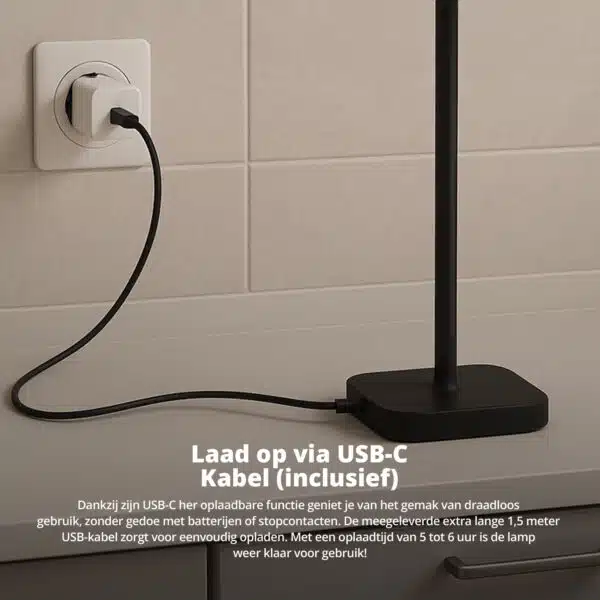
Die FlinQ Lume ist energieeffizient und mit einem leistungsstarken Akku mit einer Kapazität von 5000 mAh ausgestattet. Mit einer Lebensdauer von bis zu 40.000 Betriebsstunden sparst du sowohl Energie als auch Kosten. Das Aufladen erfolgt über das mitgelieferte 1,5 Meter lange USB-C-Kabel. Innerhalb von 5 bis 6 Stunden ist die Lampe vollständig aufgeladen und bereit für den kabellosen Einsatz. Einzigartig ist, dass du die Lampe während des Ladevorgangs weiter benutzen kannst – etwas, das bei vielen anderen Tischleuchten nicht möglich ist.
Für jeden Raum, drinnen und draußen
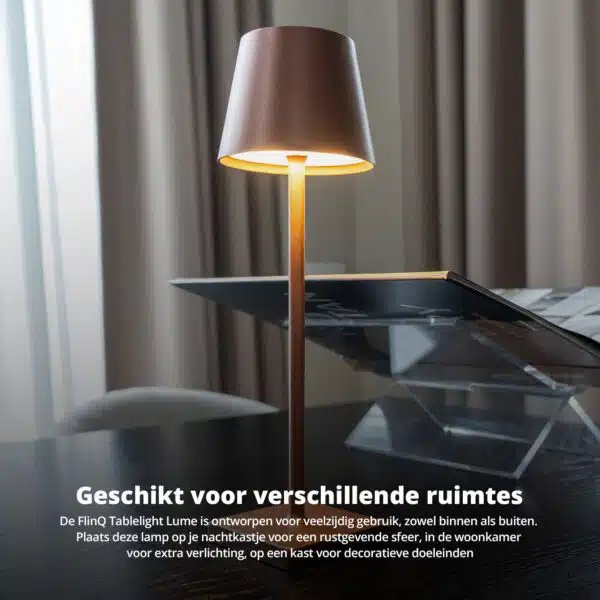
Ob als Nachtlicht im Schlafzimmer, für zusätzliche Atmosphäre im Wohnzimmer oder als stilvolle Ergänzung im Garten – die Lume passt überall hin. Dank der IP44-Zertifizierung ist die Lume spritzwassergeschützt und somit auch für den Außenbereich geeignet. Aber auch in Restaurants, Bars und Büros kommt diese smarte Tischleuchte hervorragend zur Geltung. Über die FlinQ App kannst du mehrere Lampen gruppieren und Timer einstellen (in Kombination mit der FlinQ Smart Bridge). Mit der innovativen Bluetooth-Mesh-Technologie steuerst du die Lampe innerhalb von 15 Metern direkt von deinem Handy aus.
| Gewicht | n. v. |
|---|---|
| Maße | n. v. |
| Farbe | Schwarz, Weiß, Anthrazit, Gold, Bronze |
| Eingangsleistung | USB DC 5V-1A (5W) |
| Akkukapazität | 5000mAh 3.7V Li-Ion |
| LED-Spezifikation | 5050 WW + CW + RGB |
| LED-Anzahl | 34 Stück = 5050 WW+CW+RGB 30x (nach unten) + 5050 WW+CW+RGB 4x (nach oben) |
| LED-Farbtemperatur | Warmweiß 2700K, Neutralweiß 4000K und Kaltweiß 6000K |
| Warmweiß 2700K, Neutralweiß 4000K und Kaltweiß 6000K | Bis zu 40.000 Stunden |
| Bis zu 40.000 Stunden | 5-6 Stunden |
| Betriebstemperatur: | -10 ~ 45 Grad |
| Leistung | 3W max. |
| Helligkeit Lumen | 230 max. |
| Wasserdichtigkeit | IP44 – Spritzwassergeschützt |
| Steuerung über | App, Manuell |
| Bewegungssensor | Nein |
| Dimmbar | Ja |
| Energiequelle / Stromversorgung | USB |
| Geeignet für | Innen, Outdoor |
| Timer-Funktion | Ja |
| Beleuchtungsfarbe | Kaltweiß, RGB, Warmweiß, Weiß |
| Funktioniert mit | Amazon Alexa, FlinQ App, Google Home, Smartlife App, Tuya App |
| Inklusive Kabel | Ja |
| Kabel | 1,5 Meter USB Typ-C auf Typ-A |
| Material | ABS+PC-Kunststoff + Metalleisen |
| Maße Lampe | 11 x 38 cm |
| Maße Standfuß | 9,8 x 9,8 x 1,4 cm |
 Swipe voor alle onderdelen
Um Push-Benachrichtigungen auf deinem Telefon zu erhalten, sind manchmal zusätzliche Schritte erforderlich, insbesondere auf Android-Geräten. Befolge die unten stehenden Schritte, um Benachrichtigungen zu erhalten.
Schritt 1 – Öffne die FlinQ-App
1. Öffne die FlinQ-App auf deinem Telefon.
2. Tippe unten rechts auf „Profil“.
Schritt 2 – Öffne die App-Einstellungen
1. Tippe oben rechts auf das Zahnrad-Symbol.
2. Öffne das Menü „Einstellungen“.
3. Tippe auf „App-Benachrichtigung“.
Schritt 3 – Schalte Gerätewarnungen ein
1. Suche die Option „Gerätewarnung“.
2. Stelle diese Option auf „Ein“.
3. Überprüfe, ob „Nicht stören (DND)“ ausgeschaltet ist.
Schritt 4 – Überprüfe die Benachrichtigungen auf deinem Telefon
Samsung / Android
1. Öffne die „Einstellungen“ auf deinem Telefon.
2. Gehe zu „Benachrichtigungen“.
3. Tippe auf „App-Benachrichtigungen“.
4. Suche die „FlinQ“-App.
5. Stelle sicher, dass die Benachrichtigungen aktiviert sind.
iPhone (iOS)
1. Öffne die „Einstellungen“ auf deinem iPhone.
2. Gehe zu „Benachrichtigungen“.
3. Suche die „FlinQ“-App.
4. Aktiviere „Mitteilungen erlauben“.
5. Aktiviere „Sperrbildschirm“, „Mitteilungszentrale“ und „Banner“.
6. Töne und Kennzeichen sind optional.
Wenn du die Meldung erhältst, dass dein Smart-Produkt bereits mit einem anderen Konto verknüpft ist, musst du eine Unbind-Anfrage stellen. Klicke hier, um zu lesen, wie das geht.
Hinweis: Wir können Unbind-Anfragen nur für Geräte bearbeiten, die bereits mit der FlinQ-App verknüpft sind.
Ist das Gerät mit einem Tuya-Konto oder Smart Life-Konto verknüpft, läuft die Anfrage über diesen Anbieter. Die Beantragung funktioniert auf die gleiche Weise.
Wie lange dauert eine Unbind-Anfrage?
Im Durchschnitt dauert dies 3 bis 5 Werktage. Danach kannst du versuchen, das Gerät erneut zu verbinden. Dieser Vorgang kann leider nicht beschleunigt werden.
Wenn du die Meldung erhältst, dass dein Smart-Produkt bereits mit einem anderen Konto verknüpft ist, musst du einen Unbind-Request beantragen. Klicke hier, um zu lesen, wie das geht.
Hinweis: Wir können Unbind-Requests nur für Geräte bearbeiten, die bereits mit der FlinQ-App verknüpft sind.
Ist das Gerät mit einem Tuya-Konto oder Smart Life-Konto verknüpft, läuft die Anfrage über diesen Anbieter. Die Beantragung funktioniert auf die gleiche Weise.
Wie lange dauert eine Unbind-Anfrage?
Im Durchschnitt dauert dies 3 bis 5 Werktage. Danach kannst du versuchen, das Gerät erneut zu verbinden. Dieser Vorgang kann leider nicht beschleunigt werden.
Du kannst das Gerät ganz einfach mit einer oder mehreren Personen teilen. Folge diesen Schritten:
1. Füge das Gerät zur FlinQ-App auf deinem Smartphone hinzu.
2. Öffne das entsprechende Produkt in der FlinQ-App.
3. Tippe oben rechts auf die drei Punkte „…“ oder auf das Stift-Symbol.
4. Scrolle ganz nach unten und wähle „Gerät teilen“.
Wichtig: Bevor du fortfährst, muss die Person, mit der du das Gerät teilen möchtest, die FlinQ-App heruntergeladen und ein Konto erstellt haben.
5. Wähle „Share with the account FlinQ“.
6. Gib die E-Mail-Adresse des anderen Benutzers ein (dies muss die E-Mail-Adresse sein, mit der sich diese Person in der FlinQ-App registriert hat).
7. Tippe auf „Weiter“.
Die andere Person erhält nun eine Einladung und kann das Gerät steuern.
Mit der FlinQ-App kannst du ganz einfach eine Gruppe aus zwei oder mehr Geräten erstellen. Das ist praktisch, wenn du zum Beispiel alle deine Lampen gleichzeitig ein- oder ausschalten möchtest.
Befolge diese Schritte, um eine Gruppe zu erstellen:
1. Öffne die FlinQ-App auf deinem Smartphone oder Tablet.
2. Tippe auf eines der Geräte, die du in die Gruppe aufnehmen möchtest.
3. Drücke oben rechts auf das Stift-Symbol oder auf das Symbol mit den drei Punkten („…“).
4. Scrolle etwas nach unten und wähle die Option „Gruppe erstellen“.
5. Wähle in der Übersicht die anderen Geräte aus, die du der Gruppe hinzufügen möchtest, und drücke auf Speichern.
6. Gib der Gruppe einen Namen, wähle eventuell einen Raum aus und drücke auf Weiter.
1. Öffne die FlinQ-App auf deinem Smartphone oder Tablet. Stelle sicher, dass die Lampe bereits mit der App verbunden ist, wie in der Anleitung beschrieben.
2. Tippe in der App auf die gewünschte Lampe.
3. Unten siehst du drei Symbole. Tippe auf das mittlere Symbol (Einstellungen).
4. Scrolle nach unten und drücke auf „Setting“.
5. Gehe zum Tab „Luminance Detection“ und stelle dort die Empfindlichkeit des Lichtsensors ein. Wähle die Einstellung „Dusk“ (Dämmerung). Dadurch schaltet sich die Lampe automatisch ein, sobald es dunkel wird.
6. Unter „Ambient Light“ kannst du die „Ambient Brightness“ einstellen. Dies bestimmt, wie hell die Lampe leuchtet. Je höher der Prozentsatz, desto mehr Energie verbraucht die Lampe und desto schneller ist der Akku leer.
7. Im Tab „Ambient Light Duration“ stellst du ein, wie lange die Lampe nach dem Einschalten leuchten soll. Wähle zum Beispiel 6 Stunden: Die Lampe schaltet sich dann nach 6 Stunden automatisch aus. Hinweis: Wenn du eine längere Leuchtdauer einstellst (zum Beispiel 10 Stunden), muss die Lampe über ausreichend Akkuladung verfügen. Ist dies nicht der Fall, kann die Lampe früher ausgehen.
Ja, einige Smart-Produkte von FlinQ werden von Homey in Kombination mit der Tuya-App unterstützt. Schau auf der Website von Homey nach, um sicherzugehen, dass dieses Produkt auch in deinem spezifischen Fall einwandfrei funktioniert.
Hinweis: Diese Funktion funktioniert nur in Kombination mit der FlinQ Smart Bridge.
1. Öffne die FlinQ-App auf deinem Smartphone oder Tablet. Stelle sicher, dass die Lampe bereits mit der App verbunden ist, wie in der Anleitung erklärt.
2. Überprüfe, ob die FlinQ Smart Bridge korrekt mit der App gekoppelt ist, gemäß den Anweisungen in der Anleitung.
3. Gehe in der App zur FlinQ Bridge und tippe unten auf „BLE-Sub_Device“.
4. Wähle anschließend unten „Device Management“ und danach „Associate device“.
5. Wähle die gewünschte(n) Lampe(n) aus, tippe auf „Associate device“ und bestätige mit „Confirm“, wenn du dazu aufgefordert wirst. Dies kann einige Sekunden dauern. Tippe danach auf „Finish“.
6. Gehe zurück zum Hauptbildschirm der FlinQ Bridge. Die gekoppelte Lampe erscheint nun in der Liste.
7. Gehe zurück zum Startbildschirm der App und tippe unten auf „Scene“.
8. Tippe oben rechts auf das „+“-Symbol, um eine neue Szene zu erstellen, und richte diese nach deinen Wünschen ein.
Hinweis: Der Abstand zwischen der Lampe und der Bridge darf nicht mehr als 15–20 Meter betragen. Dies ist abhängig von der Anzahl der Wände, Fenster usw.
Ja, die FlinQ App ist kostenlos. Nach dem Download erstellst du ein Konto und kannst deine FlinQ-Geräte verbinden.
Die Produkte von FlinQ unterstützen ausschließlich 2,4-GHz-Netzwerke. Bei den meisten Routern kannst du für die 2,4-GHz- und 5-GHz-Frequenz jeweils eine eigene SSID (Netzwerkname) erstellen, zum Beispiel:
– FlinQ-Büro-5GHz
– FlinQ-Büro-24GHz
Ein kombiniertes Signal, bei dem sowohl die 2,4-GHz- als auch die 5-GHz-Frequenz unter einer SSID (Netzwerkname) laufen, wird nicht immer unterstützt.
Falls du Hilfe beim Ändern deiner WLAN-Einstellungen benötigst, wende dich bitte an deinen Internetanbieter.
Ja, du kannst ein oder mehrere Produkte zur FlinQ-App hinzufügen, auch wenn es sich um dieselben Produkte handelt. Du kannst diese in einer Gruppe zusammenfassen, um sie einfach gleichzeitig zu steuern. Zudem kannst du jedem Gerät einen Standort zuweisen, zum Beispiel: Wohnzimmer, Schlafzimmer oder Büro.
Es kann natürlich vorkommen, dass sich dein Netzwerkname oder dein Anbieter geändert hat. Du musst das Gerät dann aus deiner FlinQ-App entfernen und erneut hinzufügen. In manchen Fällen ist ein Reset des Geräts erforderlich; dieses Verfahren findest du in der Bedienungsanleitung deines Produkts.
Nein, dieses Produkt unterstützt kein Apple HomeKit oder Matter.
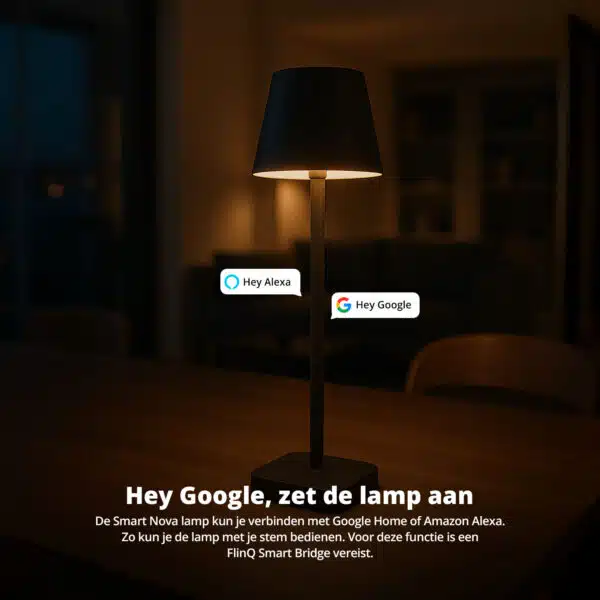
Ja, dieses Produkt ist mit Google Home und Amazon Alexa kompatibel. Installiere dein Produkt über die FlinQ-App. Öffne deine FlinQ-App, tippe unten rechts auf „Profil“ und dann oben auf „Google Home“ (die Google Home-App wird geöffnet). Folge nun den Schritten in der Google Home-App. Dein Gerät ist jetzt mit deinem Sprachassistenten verbunden und kann über Sprachbefehle gesteuert werden.
Die FlinQ-App ist kostenlos für sowohl iOS- als auch Android-Smartphones erhältlich und kann über die untenstehenden Links heruntergeladen werden.
Dieses Produkt arbeitet nahtlos mit der FlinQ-App zusammen. Du kannst diese kostenlos für sowohl iOS- als auch Android-Geräte herunterladen.
Ik ben er heel content mee,voldoet helemaal aan de verwachtingen
De kaarsen zijn top
Onlangs heb ik de Drie Led Wax kaarsen set besteld via de NRC webwinkel. Die met touw er omheen zien er leuk uit. Ze branden ook prima en mooi. Reageren ook goed op de afstandbediening. En nu maar hopen dat de batterijen lang meegaan. Want er zijn wel 3 (oplaadbare) AA-batterijen nodig per kaars! Dus in totaal 9 batterijen!! Dat is toch best veel en was wel vooraf bekend. Maar LED-Kaarsen die je met USB kunt opladen zou toch wel veel makkelijker zijn. Hierom geef ik dus één ster minder vanwege het gedoe met de batterijen.
De kerstverlichting is gemakkelijk te bedienen met de bijbehorende app en heeft veel instel mogelijkheden
2 kwalitatieve bolderkarren besteld voor onze kleinzoontjes, van a tot z goed en snel geleverd. Nette communicatie richting klant. Aan te bevelen: JA
Prima produkt! Heel stil, goed licht, veel wind
Prima sfeerverlichting. Na opladen lange brandduur.
Zeer tevreden over de Solar Ground Spots Fly ; doen wat ze beloven te doen!
Grondspots besteld. Reeds de volgende dag in huis. Geven mooi licht en schakelen automatisch. Goed product voor deze acht stuks.
Zeer tevreden top
Kreeg (gebruikt ?)apparaat in smoezelige verpakking met heel veel tape. Op apparaat vlekken (vingers?) Retourprocedure ingezet. Zojuist bevestiging van ontvangst binnen. Vertrouw op snelle correcte afhandeling.
De plafond lamp met fan is geweldig je kan hem amper horen draaien. De verlichting is ook verstelbaar in verschillende wit tinten zelf naar flame toe. Wij zijn er erg blij mee div andere producten geprobeerd maar deze is echt een blijvertje. Rob